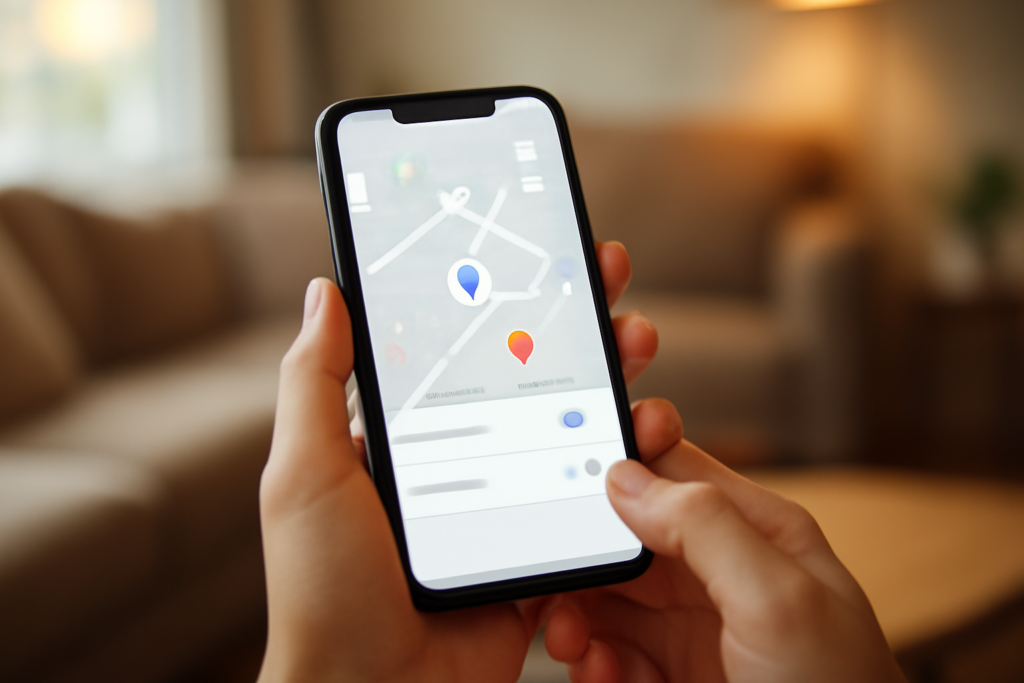
Mengatur izin lokasi di HP itu sebenarnya sederhana, tapi banyak orang mengabaikannya. Padahal, lokasi adalah salah satu data paling sensitif yang bisa bocor lewat aplikasi. Panduan ini memandu kamu langkah demi langkah mengatur izin lokasi di Android dan iPhone supaya privasi tetap terjaga.
Kenapa Izin Lokasi Perlu Diatur?
Setiap aplikasi yang minta akses lokasi bisa tahu di mana kamu berada, kapan, dan seberapa sering. Beberapa aplikasi memang membutuhkannya, seperti peta atau transportasi online. Banyak juga yang meminta izin lokasi tanpa alasan jelas, misalnya aplikasi foto atau game. Data lokasi yang terkumpul bisa dijual ke pengiklan atau disalahgunakan jika terjadi kebocoran.
Mengatur izin lokasi bukan berarti mematikan semua akses. Kamu hanya perlu memberi izin yang benar-benar perlu dan membatasi sisanya. Dengan begitu, aplikasi tetap berfungsi tanpa mengorbankan privasi.
Langkah Mengatur Izin Lokasi di Android
Di Android, pengaturan izin lokasi bisa diakses lewat menu Setelan. Tampilannya mungkin sedikit berbeda tergantung merek HP, tapi alurnya hampir sama.
1. Buka Pengaturan Izin Lokasi
Masuk ke Setelan > Lokasi atau Keamanan & lokasi. Di beberapa HP, ada menu Izin aplikasi yang bisa kamu pilih. Di sana akan terlihat daftar aplikasi yang punya akses ke lokasi.
2. Periksa Satu per Satu
Ketuk setiap aplikasi dan lihat pilihan izinnya. Biasanya ada tiga opsi: Izinkan sepanjang waktu, Izinkan hanya saat digunakan, dan Tolak. Pilih Izinkan hanya saat digunakan untuk aplikasi seperti peta atau cuaca. Untuk aplikasi yang tidak memerlukan lokasi, pilih Tolak.
3. Matikan Lokasi Presisi Tinggi jika Tidak Perlu
Android punya opsi Lokasi presisi yang menggunakan GPS. Jika aplikasi hanya butuh perkiraan area, matikan opsi ini agar lokasi kamu tidak terlalu detail. Kamu bisa mengaktifkannya lagi saat benar-benar perlu.
Langkah Mengatur Izin Lokasi di iPhone
Di iOS, pengaturan lokasi ada di menu Privasi. Apple membagi izin menjadi beberapa tingkat, termasuk Perkiraan lokasi yang bisa mengurangi ketelitian.
1. Buka Setelan Privasi
Buka Setelan > Privasi & Keamanan > Layanan Lokasi. Kamu akan melihat daftar aplikasi yang menggunakan layanan lokasi.
2. Atur Izin per Aplikasi
Ketuk nama aplikasi, lalu pilih Hanya saat aplikasi digunakan atau Tolak. Untuk aplikasi yang tidak perlu tahu posisi kamu, pilih Tolak. Kamu juga bisa mengaktifkan Perkiraan lokasi agar aplikasi hanya tahu area kasar, bukan titik akurat.
3. Matikan Layanan Lokasi yang Tidak Digunakan
Di bagian bawah, ada opsi Lokasi sistem. Kamu bisa mematikan layanan seperti Iklan berbasis lokasi atau Analitik iPhone jika tidak diperlukan. Ini membantu mengurangi pengumpulan data lokasi oleh sistem.
Tips Tambahan agar Lokasi Tidak Bocor
- Matikan GPS saat tidak digunakan, terutama jika kamu tidak sedang bepergian.
- Hati-hati saat mengunggah foto ke media sosial. Metadata foto bisa mengandung koordinat lokasi. Beberapa platform menghapusnya otomatis, tapi tidak semua.
- Gunakan mode pesawat atau matikan lokasi saat menginstal aplikasi baru, lalu aktifkan hanya untuk aplikasi yang benar-benar perlu.
- Periksa izin lokasi secara berkala, misalnya sebulan sekali, karena aplikasi baru bisa meminta izin kapan saja.
- Jika kamu sering menggunakan VPN, pastikan VPN tidak meminta izin lokasi yang tidak perlu. Baca juga perbandingan VPN gratis vs berbayar untuk privasi agar tidak salah pilih.
Kalau Aplikasi Meminta Izin Lokasi Terus
Beberapa aplikasi mungkin terus meminta izin lokasi meskipun sudah ditolak. Jika ini terjadi, pertimbangkan untuk menghapus aplikasi tersebut atau mencari alternatif yang tidak meminta izin berlebihan. Kamu juga bisa memeriksa izin aplikasi lain yang mungkin tidak kamu sadari, seperti yang dijelaskan dalam panduan cara cek izin aplikasi di Android.
Jika kamu ingin membersihkan data browser yang mungkin menyimpan riwayat lokasi, ada baiknya membaca cara menghapus data browser yang bikin privasi bocor. Langkah kecil seperti ini membantu mengurangi jejak digital.
Ringkasan
Mengatur izin lokasi di HP adalah cara sederhana untuk melindungi privasi. Di Android, atur lewat Setelan > Lokasi; di iPhone, lewat Setelan > Privasi > Layanan Lokasi. Beri izin hanya saat aplikasi digunakan, matikan lokasi presisi jika tidak perlu, dan periksa secara berkala. Dengan begitu, kamu tetap bisa memakai aplikasi favorit tanpa khawatir data lokasi disalahgunakan.
Pertanyaan yang Sering Diajukan
Apakah mematikan izin lokasi membuat aplikasi tidak berfungsi?
Tidak selalu. Aplikasi peta atau transportasi memang membutuhkan lokasi, tapi banyak aplikasi lain tetap bisa berjalan tanpa izin lokasi. Jika suatu aplikasi menolak berfungsi tanpa izin lokasi, pertimbangkan apakah aplikasi itu benar-benar kamu butuhkan.
Bagaimana cara mengetahui aplikasi mana yang mengakses lokasi saya?
Di Android, buka Setelan > Lokasi > Izin aplikasi. Di iPhone, buka Setelan > Privasi & Keamanan > Layanan Lokasi. Di sana terlihat daftar aplikasi dan status izinnya. Kamu juga bisa melihat indikator lokasi di bilah status saat ada aplikasi yang sedang mengakses lokasi.
Apakah mengatur izin lokasi sudah cukup untuk menjaga privasi?
Mengatur izin lokasi adalah salah satu langkah penting, tapi bukan satu-satunya. Kamu juga perlu mengelola izin lain seperti kamera, mikrofon, dan kontak. Selain itu, gunakan kata sandi yang kuat dan aktifkan verifikasi dua langkah di akun penting. Untuk panduan lebih lengkap, lihat cara mengamankan akun Google.
Untuk informasi lebih lanjut seputar privasi digital dan keamanan online, kunjungi indowarta.com. Situs berita ini menyajikan berita teknologi dan tips privasi yang ditulis oleh penulis berpengalaman berdasarkan fakta, bukan opini. Kamu bisa menemukan artikel-artikel bermanfaat untuk menjaga keamanan data pribadi.
You may also like
-
Cara Melindungi Privasi Digital saat Nonton Streaming Olahraga
-
Perbandingan Aplikasi Pembersih Data untuk Privasi Online
-
9 Aplikasi Pihak Ketiga yang Diam-Diam Mengakses Data Kamu
-
Cara Menghapus Jejak Digital: Panduan Bersih-bersih Data Lama
-
Aplikasi Pelacak Aktivitas: Perbandingan 5 Pilihan untuk Privasi