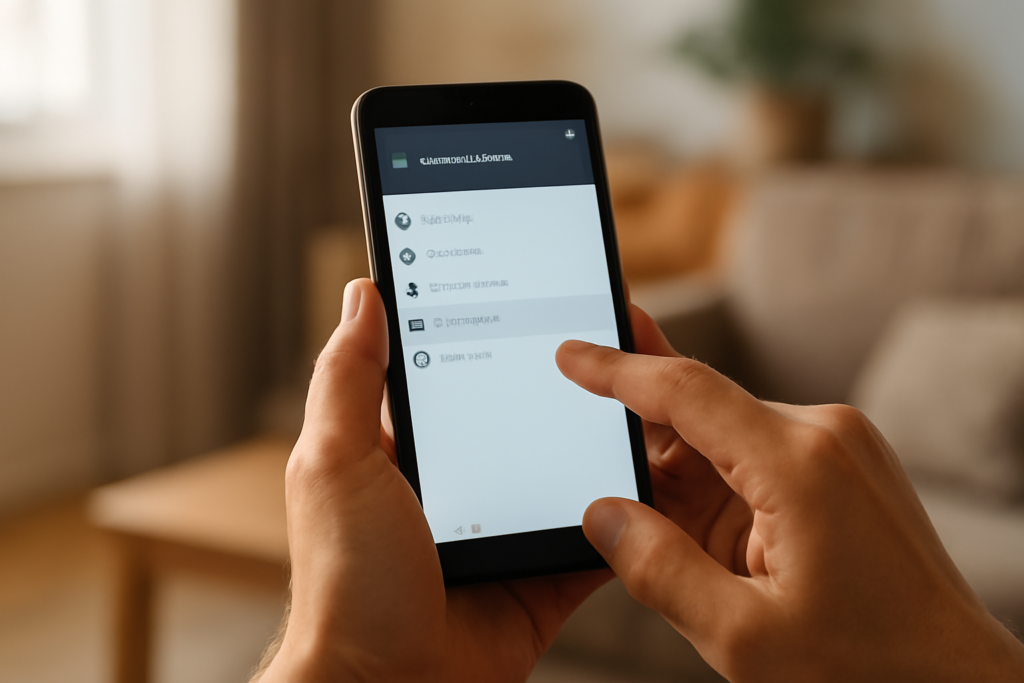
Untuk cek izin aplikasi di Android, buka pengaturan, lihat daftar permission tiap aplikasi, lalu cabut izin yang tidak diperlukan. Kamu bisa melakukannya dalam beberapa menit.
Kenapa izin aplikasi penting dicek?
Setiap aplikasi yang kamu pasang bisa minta akses ke kamera, mikrofon, lokasi, kontak, atau file. Izin yang diberikan tanpa pikir panjang membuka peluang data pribadimu dipakai untuk hal yang tidak kamu sadari. Aplikasi foto yang minta akses lokasi padahal tidak butuh, atau aplikasi catatan yang minta akses kontak, bisa jadi tanda aplikasi mengumpulkan data lebih dari seharusnya. Mengecek izin secara rutin mengurangi risiko penyalahgunaan data.
Apa saja jenis izin yang perlu diwaspadai?
Android punya banyak jenis izin, dan beberapa di antaranya paling sensitif. Lokasi presisi memungkinkan aplikasi tahu posisimu dengan akurat. Kamera dan mikrofon bisa merekam gambar atau suara. Kontak memberi akses ke daftar teman dan keluarga. File dan media membuka akses ke dokumen atau foto pribadi. SMS dan telepon bisa membaca pesan atau melakukan panggilan. Aksesibilitas, meskipun ditujukan untuk membantu disabilitas, bisa dipakai memantau layar. Pertimbangkan apakah aplikasi benar-benar butuh izin tersebut untuk fungsinya. Aplikasi senter tidak perlu akses kontak.
Langkah-langkah cek izin aplikasi di Android
Tampilan bisa sedikit berbeda tergantung merek HP, tapi intinya sama.
1. Buka pengaturan izin aplikasi
Masuk ke Setelan atau Pengaturan di HP-mu. Cari menu Aplikasi atau Kelola aplikasi. Di beberapa HP, ada menu khusus Izin atau Privasi yang lebih cepat. Pilih opsi Izin aplikasi atau Manajer izin. Di sana kamu akan melihat daftar jenis izin, seperti Lokasi, Kamera, Mikrofon, dan lainnya. Klik salah satu untuk melihat aplikasi mana saja yang punya izin tersebut.
2. Periksa satu per satu aplikasi
Kamu juga bisa melihat dari sisi aplikasi. Buka Setelan > Aplikasi > Lihat semua aplikasi, pilih aplikasi tertentu, lalu ketuk Izin. Di situ akan terlihat izin apa saja yang sudah diberikan. Perhatikan izin yang menyala dan tanyakan apakah aplikasi itu memang membutuhkannya. Aplikasi ojek online butuh lokasi, tapi aplikasi pembaca berita tidak perlu lokasi presisi.
3. Cabut izin yang tidak perlu
Kalau ada izin yang mencurigakan, ketuk izin tersebut lalu pilih Larang atau Jangan izinkan. Beberapa aplikasi mungkin akan meminta izin lagi saat dibuka, dan kamu bisa menolak jika tidak yakin. Setelah dicabut, fungsi tertentu di aplikasi mungkin tidak jalan. Itu wajar, dan lebih baik kehilangan sedikit fitur daripada data pribadi bocor.
4. Atur izin lokasi dengan bijak
Lokasi adalah izin yang paling sering disalahgunakan. Di Android, kamu bisa memilih mode lokasi: Izinkan sepanjang waktu, Izinkan hanya saat aplikasi digunakan, atau Tolak. Untuk sebagian besar aplikasi, pilih yang kedua. Hanya aplikasi tertentu seperti navigasi atau pelacak kebugaran yang mungkin butuh akses sepanjang waktu. Kamu juga bisa mematikan lokasi presisi dan hanya memberi lokasi perkiraan jika aplikasi tidak butuh titik akurat.
5. Gunakan fitur tambahan untuk keamanan
Beberapa HP punya fitur Izin sekali pakai yang otomatis mencabut izin setelah aplikasi ditutup. Ada juga Indikator privasi yang muncul di status bar saat kamera atau mikrofon digunakan. Manfaatkan fitur ini. Kalau kamu melihat ikon kamera aktif padahal tidak sedang memotret, bisa jadi ada aplikasi yang merekam diam-diam. Segera periksa dan cabut izinnya.
Kapan sebaiknya mengecek izin aplikasi?
Lakukan pengecekan rutin, misalnya sebulan sekali, atau setiap kali kamu memasang aplikasi baru. Setelah update aplikasi juga sebaiknya dicek, karena pengembang kadang menambahkan permintaan izin baru. Kalau HP jadi lambat atau baterai cepat habis, bisa jadi ada aplikasi yang berjalan di latar belakang dengan izin berlebihan. Untuk pembersihan data browser yang juga berpengaruh pada privasi, kamu bisa ikuti panduan cara menghapus data browser yang bikin privasi bocor.
Jangan lupa periksa izin di aplikasi lain
Aplikasi di Google Play juga punya kebijakan privasi masing-masing. Sebelum memasang aplikasi, baca deskripsi dan ulasan tentang izin yang diminta, lalu pilih aplikasi dari pengembang terpercaya. Waspadai aplikasi yang meminta izin aksesibilitas tanpa alasan jelas, karena izin ini sangat kuat. Jika ragu, jangan dipasang. Untuk memeriksa kebocoran data pribadi, kamu bisa baca artikel cara memeriksa kebocoran data pribadi dan mengatasinya. Sumber berita terpercaya seperti indowarta juga sering mengulas kasus penyalahgunaan izin aplikasi, dengan penulis berpengalaman dan fakta yang terverifikasi.
Ringkasan
Mengecek izin aplikasi di Android melindungi data pribadimu. Mulai dari pengaturan, lihat daftar izin, dan cabut yang tidak perlu. Lakukan secara rutin, terutama setelah memasang aplikasi baru. Aplikasi yang baik hanya meminta izin yang benar-benar dibutuhkan.
Pertanyaan yang Sering Diajukan
Bagaimana cara melihat aplikasi mana yang punya akses kamera?
Buka Setelan > Aplikasi > Izin aplikasi > Kamera. Di sana akan terlihat daftar aplikasi yang diizinkan menggunakan kamera. Kamu bisa langsung mencabut izin dengan mengetuk aplikasi dan memilih Larang.
Apakah mencabut izin bisa membuat aplikasi tidak berfungsi?
Ya, beberapa fitur mungkin tidak berjalan. Misalnya, aplikasi kamera tidak bisa mengambil foto jika izin kamera dicabut. Biasanya aplikasi akan memberi tahu dan meminta izin lagi saat dibutuhkan, dan kamu bisa memutuskan saat itu juga.
Apakah izin lokasi sepanjang waktu aman?
Tidak selalu. Berikan izin lokasi sepanjang waktu hanya ke aplikasi yang benar-benar membutuhkannya, seperti aplikasi navigasi atau pelacak anak. Untuk aplikasi lain, pilih izin hanya saat digunakan. Kamu juga bisa mematikan lokasi presisi jika tidak diperlukan.