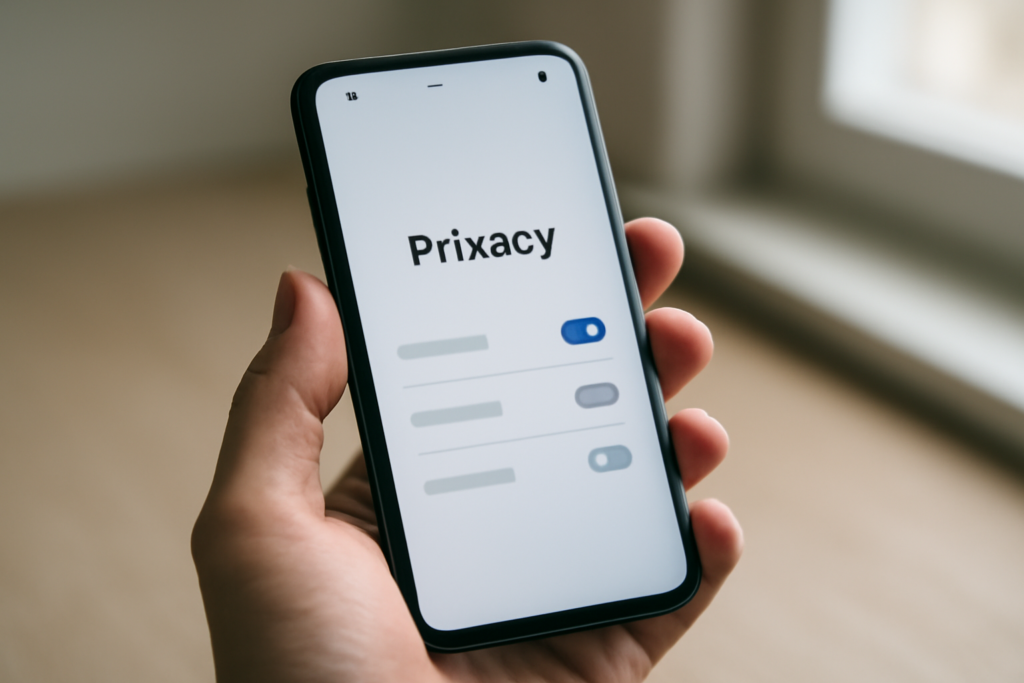
Izin mikrofon dan kamera adalah dua akses paling sensitif di HP, karena keduanya bisa merekam suara dan gambar di sekitarmu. Cara mengatur izin mikrofon dan kamera di HP sebenarnya tidak rumit: buka pengaturan privasi, tinjau aplikasi yang punya akses, lalu cabut izin untuk yang tidak benar-benar butuh. Langkah yang sering terlewat adalah memantau penggunaan izin setelah diatur, karena di situ kamu bisa melihat aplikasi yang diam-diam menyalakan kamera atau mikrofon.
Kenapa dua izin ini paling perlu diawasi
Banyak aplikasi meminta izin mikrofon dan kamera sekadar ikut standar pengembangan, bukan karena fiturnya membutuhkan. Aplikasi kalkulator yang minta akses mikrofon, misalnya, tidak punya alasan jelas untuk merekam suara. Izin yang menumpuk tanpa pernah dipakai membuat permukaan serangan makin lebar kalau ada bug atau penyalahgunaan data.
Risikonya beda dengan izin lokasi. Lokasi memberi gambaran soal ke mana kamu pergi, sementara mikrofon dan kamera bisa menangkap percakapan, ruangan, dan orang di sekitarmu. Tinjau izin ini lebih sering daripada izin lain, terutama setiap kali kamu memasang aplikasi baru.
Kalau kamu ingin membersihkan izin secara menyeluruh, langkah di panduan cek izin aplikasi di Android bisa jadi titik awal sebelum menyempit ke mikrofon dan kamera.
Mengatur izin mikrofon dan kamera di Android
Android punya pengelola izin terpusat, jadi kamu tidak perlu membuka aplikasi satu per satu. Urutannya begini:
- Buka Setelan, lalu masuk ke Privasi (di sebagian perangkat ada di Keamanan & privasi).
- Pilih Pengelola izin atau Izin.
- Ketuk Mikrofon, lalu lihat daftar aplikasi yang diizinkan.
- Ubah izin menjadi Hanya saat aplikasi digunakan atau Jangan izinkan untuk aplikasi yang tidak butuh.
- Ulangi langkah yang sama untuk Kamera.
Pilihan “Hanya saat aplikasi digunakan” lebih aman daripada “Selalu izinkan” karena mikrofon dan kamera hanya aktif ketika aplikasi terbuka di layar. Aplikasi panggilan video memang butuh izin itu, tapi aplikasi lain jarang memerlukannya.
Memantau lewat indikator hijau
Android menampilkan ikon kecil di pojok atas layar ketika ada aplikasi memakai kamera atau mikrofon. Kalau ikon itu muncul saat kamu tidak sedang menelepon atau merekam, ketuk ikonnya untuk melihat aplikasi mana yang mengakses. Ini cara cepat menangkap aplikasi yang berjalan di latar belakang.
Batasi akses kamera untuk aplikasi pemindai
Aplikasi pemindai dokumen dan pembaca kode QR butuh kamera, tapi tidak butuh mikrofon. Aplikasi perekam suara butuh mikrofon tapi tidak perlu kamera. Memisahkan kebutuhan seperti ini membuatmu lebih mudah memutuskan izin mana yang dicabut.
Mengatur izin mikrofon dan kamera di iPhone
Di iOS, pengaturan izin ada di dua tempat: menu privasi dan daftar pengaturan per aplikasi. Menu privasi lebih cepat untuk melihat semua aplikasi yang mengakses satu jenis izin.
- Buka Setelan lalu Privasi & Keamanan.
- Pilih Mikrofon atau Kamera untuk melihat daftar aplikasi.
- Matikan sakelar untuk aplikasi yang tidak membutuhkan akses.
- Untuk pengaturan per aplikasi, gulir ke bawah di menu Setelan, pilih aplikasinya, lalu sesuaikan izin Mikrofon dan Kamera.
iOS juga menampilkan titik oranye (mikrofon) dan hijau (kamera) di bilah status. Titik ini muncul setiap kali ada aplikasi mengakses sensor, termasuk saat kamu sedang memakai aplikasi lain. Kalau titik muncul tanpa alasan, buka Pusat Kontrol untuk melihat aplikasi mana yang memicunya.
Aplikasi yang wajar dan tidak wajar meminta akses
Menilai kewajaran permintaan izin bisa dimulai dari fungsi aplikasinya. Aplikasi pesan suara butuh mikrofon, aplikasi kamera butuh kamera, dan aplikasi panggilan video butuh keduanya. Yang perlu dicurigai adalah aplikasi yang fungsi utamanya jauh dari sensor tersebut.
| Jenis aplikasi | Mikrofon | Kamera |
|---|---|---|
| Perekam suara, panggilan video | Wajar | Wajar bila ada video |
| Pemindai dokumen, pembaca QR | Tidak perlu | Wajar |
| Kalkulator, senter, kompas | Tidak perlu | Tidak perlu |
| Game kasual | Jarang perlu | Jarang perlu |
Tabel ini bukan patokan mutlak. Beberapa game memakai mikrofon untuk fitur chat suara, dan aplikasi belanja memakai kamera untuk fitur cari produk lewat foto. Yang penting, kamu tahu alasan aplikasi meminta izin, bukan sekadar menekan “Izinkan” karena muncul pop-up.
Kebiasaan memantau setelah izin diatur
Mengatur izin sekali saja tidak cukup, karena aplikasi bisa memperbarui diri dan meminta akses baru. Sisihkan waktu sebulan sekali untuk membuka pengelola izin dan memeriksa apakah ada aplikasi baru yang muncul di daftar mikrofon atau kamera. Aplikasi yang jarang kamu pakai sebaiknya dicabut izinnya atau langsung dihapus.
Cabut juga izin untuk aplikasi yang tidak lagi kamu gunakan tapi masih terpasang. Aplikasi lama tanpa pembaruan keamanan lebih berisiko menyalahgunakan akses yang masih diberikan. Kalau kamu ingin merapikan izin lain sekaligus, lihat cara mengatur izin lokasi di HP agar akses yang tidak perlu ikut dipangkas.
Untuk aplikasi yang benar-benar butuh mikrofon sesekali, pakai opsi izin sementara bila tersedia. Di Android, beberapa versi menyediakan pilihan “Izinkan sekali” yang otomatis dicabut setelah aplikasi ditutup. Ini mengurangi peluang aplikasi memakai mikrofon di latar belakang tanpa kamu sadari.
Ringkasan
Izin mikrofon dan kamera sebaiknya diberikan hanya ke aplikasi yang fungsinya memang membutuhkan, dan dibatasi ke mode “hanya saat digunakan”. Tinjau daftar izin sebulan sekali, pantau indikator kamera dan mikrofon di bilah status, dan cabut akses aplikasi yang sudah tidak dipakai. Langkah kecil ini menutup salah satu celah privasi yang paling sering diabaikan.
Pertanyaan yang Sering Diajukan
Apakah aplikasi bisa menyalakan mikrofon tanpa izin?
Sistem operasi modern memblokir akses mikrofon dan kamera bila izinnya tidak diberikan, jadi aplikasi tidak bisa merekam tanpa izin. Yang sering terjadi adalah izin sudah diberikan dulu saat instalasi, lalu terlupakan. Karena itu, memeriksa ulang daftar izin secara berkala tetap perlu.
Bagaimana cara tahu ada aplikasi yang memakai kamera diam-diam?
Perhatikan indikator di bilah status: titik hijau untuk kamera dan titik oranye untuk mikrofon di iPhone, atau ikon serupa di Android. Ketuk atau buka Pusat Kontrol untuk melihat aplikasi yang memicu indikator. Kalau muncul saat kamu tidak memakai aplikasi tersebut, cabut izinnya lewat pengaturan privasi.
Apakah mencabut izin mikrofon membuat aplikasi tidak bisa dipakai?
Umumnya aplikasi tetap bisa dibuka, hanya fitur yang membutuhkan mikrofon yang tidak berjalan. Aplikasi akan menampilkan pemberitahuan dan meminta izin lagi saat fitur itu dipakai. Kamu bisa memberikan izin sementara saat itu juga, lalu mencabutnya kembali setelah selesai.