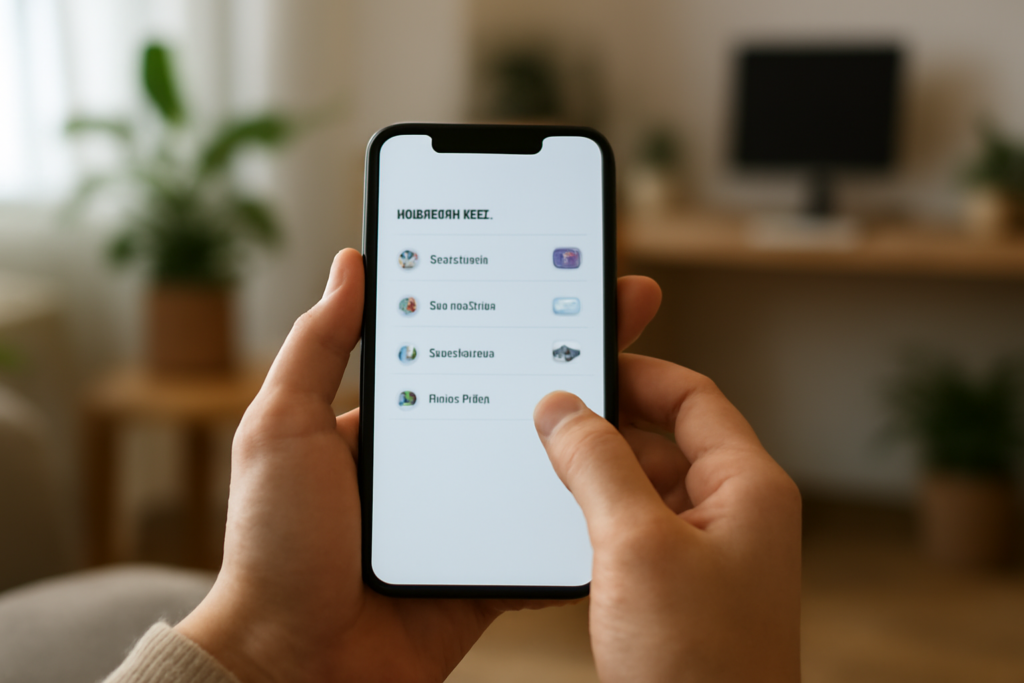
Membuka pengaturan izin aplikasi di HP hanya butuh beberapa menit, tetapi bisa mengurangi risiko data pribadi bocor. Di Android maupun iPhone, kamu dapat melihat aplikasi mana yang punya akses ke kamera, mikrofon, lokasi, atau kontak, lalu mencabut yang tidak perlu. Berikut langkah praktisnya.
Kenapa Izin Aplikasi Perlu Diperiksa Secara Rutin
Aplikasi sering meminta izin melebihi fungsi utamanya. Aplikasi senter minta akses kontak, atau game sederhana minta izin baca SMS. Izin yang tidak relevan ini bisa menjadi celah pengumpulan data. Memeriksanya secara berkala, misalnya tiap satu atau dua bulan, membantumu sadar aplikasi mana yang terlalu banyak minta akses.
Sistem operasi HP juga terus memperbarui cara mengelola izin. Fitur seperti izin sementara atau akses lokasi sekali pakai kadang perlu diaktifkan manual. Kalau jarang membuka menu izin, bisa jadi fitur ini belum kamu manfaatkan. Luangkan waktu untuk mengeceknya.
1. Buka Menu Izin Aplikasi di Android
Di Android, pengaturan izin bisa diakses lewat Setelan > Aplikasi > Izin atau Setelan > Privasi > Manajer Izin, tergantung merek dan versi Android. Dari sana kamu akan melihat daftar izin seperti Kamera, Mikrofon, Lokasi, Kontak, dan Penyimpanan. Ketuk salah satu izin untuk melihat aplikasi mana saja yang memakainya.
Beberapa pabrikan menaruh menu ini di tempat berbeda. Kalau kesulitan menemukannya, ketik “izin” di kolom pencarian Setelan. Setelah masuk, fokus pada izin yang paling sensitif: lokasi, mikrofon, kamera, dan kontak.
2. Cara Memeriksa Izin Aplikasi di HP iPhone
Di iPhone, buka Pengaturan > Privasi & Keamanan. Kamu akan melihat daftar kategori izin seperti Lokasi, Kontak, Foto, Mikrofon, dan Kamera. Ketuk salah satunya untuk melihat aplikasi yang punya akses. Dari situ kamu bisa mematikan izin untuk aplikasi yang tidak membutuhkannya.
iPhone juga punya fitur laporan privasi aplikasi di Pengaturan > Privasi & Keamanan > Laporan Privasi Aplikasi. Laporan ini menunjukkan seberapa sering aplikasi mengakses data tertentu dalam tujuh hari terakhir. Angka yang mencurigakan, misalnya aplikasi resep yang mengakses mikrofon puluhan kali, patut kamu curigai.
3. Fokus pada Izin yang Paling Berisiko
Tidak semua izin sama sensitifnya. Beberapa izin perlu perhatian ekstra karena dampaknya besar kalau disalahgunakan. Berikut daftarnya:
- Lokasi: Akses ke lokasi real-time bisa melacak pergerakanmu. Untuk aplikasi yang tidak butuh lokasi presisi, pilih opsi “Hanya saat digunakan” atau matikan sama sekali.
- Mikrofon dan kamera: Izin ini memungkinkan aplikasi merekam suara atau gambar. Hanya berikan ke aplikasi yang jelas fungsinya, seperti aplikasi rapat atau kamera.
- Kontak: Banyak aplikasi minta akses kontak untuk “menemukan teman”. Kalau tidak perlu, tolak saja. Data kontakmu bisa dipakai untuk pemasaran atau bahkan dijual.
- SMS dan telepon: Izin ini sering diminta aplikasi yang tidak berkaitan. Aplikasi selain pesan dan telepon sebaiknya tidak perlu akses ke sini.
Waspadai juga izin “Aksesibilitas” di Android. Izin ini memberi aplikasi kendali penuh atas layar dan sering disalahgunakan malware.
4. Cabut Izin yang Tidak Perlu
Setelah menemukan aplikasi dengan izin berlebihan, cabut aksesnya. Di Android, ketuk aplikasi lalu pilih “Jangan izinkan” atau matikan tombol izin. Di iPhone, cukup geser tombol di samping nama izin. Aplikasi biasanya tetap bisa berjalan, hanya fitur tertentu yang mungkin tidak berfungsi.
Kalau aplikasi terus meminta izin yang sudah dicabut, pertimbangkan untuk menghapusnya. Aplikasi yang memaksa akses tidak perlu patut dicurigai. Kamu bisa mencari alternatif yang lebih menghargai privasi.
Untuk panduan lebih lengkap soal pengaturan izin di Android, baca artikel cara mengatur izin aplikasi di HP agar data tidak bocor.
5. Manfaatkan Fitur Izin Sementara
Android dan iPhone punya opsi memberikan izin hanya sekali pakai. Di Android, pilih “Hanya kali ini” saat aplikasi meminta lokasi. Di iPhone, pilih “Izinkan Sekali” untuk lokasi. Fitur ini berguna untuk aplikasi yang jarang kamu pakai, seperti aplikasi pesan antar makanan atau peta.
Beberapa aplikasi juga menyediakan opsi “Lokasi perkiraan” yang hanya memberi tahu kota, bukan titik presisi. Aktifkan opsi ini kalau aplikasi tidak benar-benar butuh lokasi akurat.
6. Periksa Izin Setelah Instal Aplikasi Baru
Setiap kali memasang aplikasi baru, biasakan memeriksa izin yang diminta sebelum membukanya. Di Android, kamu bisa melihat daftar izin di halaman unduhan Play Store. Di iPhone, izin muncul saat pertama kali aplikasi dijalankan. Jangan asal menekan “Izinkan” tanpa membaca.
Kalau aplikasi meminta izin yang tidak ada hubungannya dengan fungsinya, cari alternatif lain. Misalnya, aplikasi edit foto yang minta akses kontak dan SMS sebaiknya dihindari.
Kebiasaan kecil ini sejalan dengan langkah lain untuk menjaga privasi, seperti yang dijelaskan di 9 kebiasaan kecil yang bikin privasi digital kamu lebih aman.
7. Gunakan Pengaturan Privasi Tambahan
Selain izin aplikasi, ada beberapa pengaturan lain yang bisa memperketat privasi. Di Android, aktifkan “Layanan Lokasi” hanya saat diperlukan. Di iPhone, matikan “Pelacakan” di pengaturan Privasi untuk membatasi pelacakan antar-aplikasi. Kamu juga bisa membatasi akses ke foto dengan memilih hanya foto tertentu yang boleh diakses aplikasi.
Untuk aplikasi yang mencurigakan, pertimbangkan menggunakan profil kerja atau ruang terpisah. Fitur ini memisahkan data aplikasi dari data pribadi utama.
8. Evaluasi Ulang Secara Berkala
Izin aplikasi bisa berubah setelah pembaruan. Aplikasi yang dulu tidak minta akses lokasi bisa tiba-tiba memintanya setelah update. Karena itu, lakukan pemeriksaan ulang setiap beberapa bulan. Kamu bisa mengatur pengingat di kalender untuk mengecek izin aplikasi.
Kalau menemukan aplikasi yang sudah tidak dipakai, hapus saja. Semakin sedikit aplikasi terpasang, semakin kecil risiko data bocor.
Ringkasan
Memeriksa izin aplikasi di HP adalah langkah sederhana yang berdampak besar pada privasi. Mulai dari membuka menu izin, fokus pada akses sensitif, mencabut yang tidak perlu, hingga memanfaatkan izin sementara. Lakukan secara rutin agar data pribadimu tetap aman.
Pertanyaan yang Sering Diajukan
Apakah mencabut izin aplikasi bisa membuat aplikasi tidak berfungsi?
Beberapa fitur mungkin tidak berjalan, misalnya aplikasi kamera tidak bisa mengambil foto tanpa izin kamera. Namun, aplikasi biasanya tetap bisa dibuka. Kalau aplikasi benar-benar tidak bisa dipakai tanpa izin yang tidak relevan, pertimbangkan mencari alternatif.
Bagaimana cara mengetahui aplikasi yang mengakses mikrofon tanpa izin?
Di Android, indikator hijau di pojok layar muncul saat mikrofon atau kamera aktif. Di iPhone, titik hijau atau oranye muncul di pojok kanan atas. Kamu juga bisa memeriksa laporan privasi di pengaturan untuk melihat riwayat akses.
Apakah izin lokasi “Hanya saat digunakan” cukup aman?
Opsi ini membatasi akses lokasi hanya saat aplikasi terbuka, sehingga aplikasi tidak bisa melacak posisimu di latar belakang. Namun, aplikasi masih bisa mengetahui lokasi saat kamu menggunakannya. Untuk privasi lebih ketat, matikan izin lokasi sepenuhnya jika tidak diperlukan.