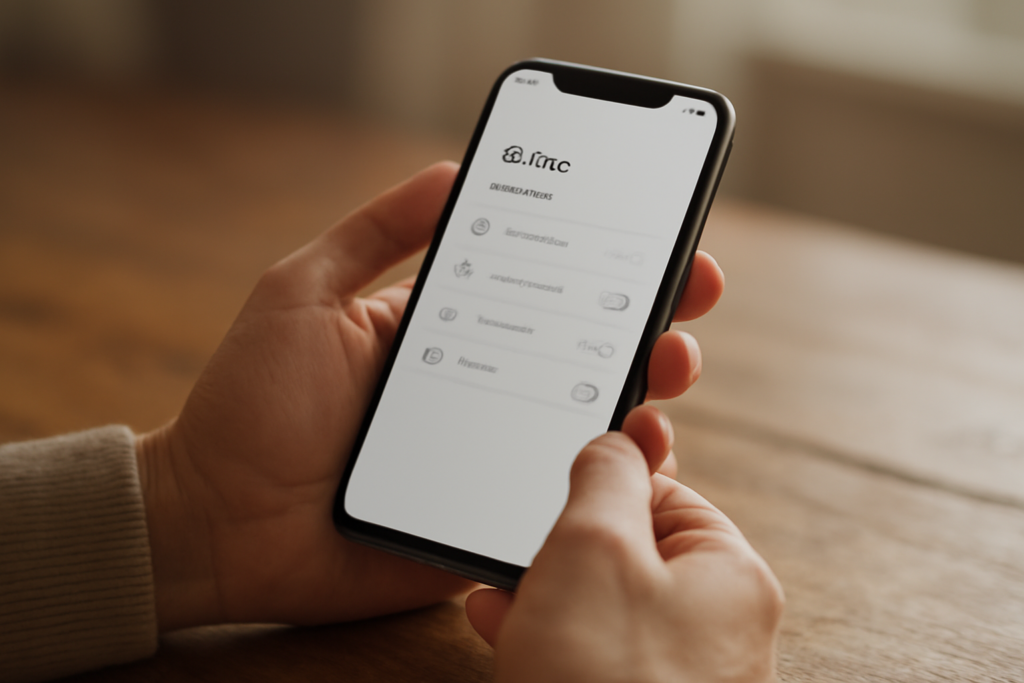
Izin aplikasi di HP mengatur apa saja yang boleh diakses sebuah aplikasi, mulai dari kamera sampai daftar kontak. Kalau izin dibiarkan sesuai permintaan bawaan, aplikasi bisa mengambil data yang sebenarnya tidak diperlukan untuk fungsinya. Panduan ini menjelaskan cara memeriksa dan mengatur izin satu per satu di Android dan iPhone.
Kenapa izin aplikasi perlu diatur
Aplikasi senter yang meminta akses lokasi dan kontak tidak membutuhkan keduanya untuk menyalakan lampu. Permintaan izin yang berlebihan membuat data pribadi lebih terbuka daripada yang diperlukan. Sebagian aplikasi memakai izin tersebut untuk iklan bertarget, sebagian lagi untuk fitur yang tidak dijelaskan dengan gamblang di halaman unduh.
Mengatur izin bukan berarti mematikan semuanya. Kamus offline tetap butuh penyimpanan, aplikasi peta tetap butuh lokasi. Yang perlu dilakukan adalah memastikan setiap izin yang aktif memang menopang fitur yang kamu pakai.
Langkah mengatur izin aplikasi di Android
Android versi baru punya menu pengelola izin yang bisa menampilkan semua aplikasi berdasarkan kategori akses. Langkah ini berlaku umum di Android 11 ke atas, dengan nama menu yang bisa sedikit berbeda tergantung merek HP.
- Buka Setelan, lalu masuk ke Aplikasi.
- Pilih Pengelola izin atau Manajer izin. Di beberapa merek, menu ini ada di dalam Privasi.
- Pilih kategori izin, misalnya Lokasi, Kamera, atau Kontak.
- Periksa daftar aplikasi yang punya akses. Ketuk aplikasi yang tidak memerlukannya, lalu ubah ke Jangan izinkan atau Tanyakan setiap kali.
- Ulangi untuk kategori izin lain, terutama lokasi, mikrofon, dan kontak.
Untuk lokasi, ada tiga pilihan yang perlu dibedakan. Izinkan sepanjang waktu hanya cocok untuk aplikasi navigasi atau pelacak aktivitas. Aplikasi lain sebaiknya memakai Hanya saat aplikasi digunakan.
Beberapa aplikasi lama tidak muncul di pengelola izin karena izinnya dikelola terpisah. Buka halaman aplikasi lewat Setelan > Aplikasi > [nama aplikasi] > Izin untuk memeriksanya.
Langkah mengatur izin aplikasi di iPhone
Di iOS, pengaturan izin tersedia per aplikasi dan per kategori. Menu Privasi & Keamanan menampilkan semua aplikasi yang pernah meminta akses.
- Buka Pengaturan, lalu pilih Privasi & Keamanan.
- Pilih kategori seperti Lokasi, Kamera, atau Kontak.
- Ketuk aplikasi yang ingin diubah izinnya, lalu sesuaikan pilihannya.
- Untuk mikrofon dan kamera, kamu juga bisa melihat indikator titik hijau atau oranye di pojok layar saat ada aplikasi yang sedang memakainya.
iOS punya fitur App Tracking Transparency yang mengatur apakah aplikasi boleh melacak aktivitasmu di aplikasi lain. Matikan izin ini untuk aplikasi yang tidak jelas manfaatnya.
Izin yang sebaiknya dibatasi
Beberapa kategori izin memberi akses paling luas dan sebaiknya tidak diberikan tanpa alasan kuat.
- Lokasi sepanjang waktu: hanya untuk navigasi, olahraga, atau aplikasi keamanan keluarga. Selain itu, pilih saat digunakan.
- Kontak: banyak aplikasi memintanya untuk fitur find friends. Kalau kamu tidak memakai fitur itu, tolak.
- Mikrofon: hanya untuk aplikasi perekam suara, panggilan, atau asisten suara yang benar-benar kamu pakai.
- File dan media: di Android 13 ke atas, aplikasi bisa diberi akses hanya ke foto tertentu, bukan seluruh galeri.
- Riwayat panggilan dan SMS: hanya aplikasi pengelola pesan atau pengganti dialer yang membutuhkannya.
Kalau aplikasi terus meminta izin yang sudah ditolak, coba cari versi web-nya atau ganti dengan aplikasi lain yang tidak menuntut akses berlebihan.
Meninjau izin secara rutin
Izin yang dulu diberikan bisa jadi tidak relevan lagi setelah kamu berhenti memakai fitur tertentu. Luangkan waktu setiap beberapa bulan untuk membuka pengelola izin dan mencabut akses yang tidak dipakai.
Aplikasi yang sudah lama tidak dibuka biasanya menyimpan izin aktif. Di Android, kamu bisa memakai fitur Hapus otomatis izin jika aplikasi tidak digunakan yang tersedia di sebagian versi. Di iPhone, izin tetap tersimpan sampai kamu mencabutnya sendiri.
Kaitannya dengan keamanan akun
Membatasi izin aplikasi mengurangi data yang bisa diakses, tetapi tidak menggantikan pengamanan akun. Kombinasikan dengan pengelola kata sandi agar setiap layanan punya sandi berbeda, seperti dijelaskan di perbandingan password manager. Untuk aplikasi yang menyimpan percakapan sensitif, pilih yang mendukung enkripsi ujung ke ujung lewat perbandingan aplikasi pesan terenkripsi.
Kalau HP dipakai bersama anggota keluarga, tambahkan lapisan pengamanan dengan mengunci aplikasi tertentu memakai sidik jari. Caranya ada di panduan cara mengunci aplikasi dengan sidik jari di HP Android.
Ringkasan
Atur izin aplikasi lewat pengelola izin di Android atau menu Privasi & Keamanan di iPhone. Batasi lokasi sepanjang waktu, kontak, dan mikrofon hanya untuk aplikasi yang benar-benar membutuhkannya. Tinjau daftar izin secara berkala dan cabut akses dari aplikasi yang sudah jarang dipakai.
Pertanyaan yang Sering Diajukan
Apakah menolak izin membuat aplikasi tidak bisa dipakai?
Sebagian aplikasi tetap berjalan dengan fitur terbatas. Contohnya aplikasi pesan tanpa akses kontak masih bisa dipakai kalau kamu mengetik nomor secara manual. Aplikasi lain mungkin menolak dibuka sampai izin intinya diberikan, misalnya aplikasi kamera yang butuh akses kamera.
Bagaimana cara mengetahui aplikasi mana yang diam-diam memakai lokasi?
Di Android, buka pengelola izin untuk kategori lokasi. Di iPhone, masuk ke Privasi & Keamanan lalu pilih Lokasi. Daftar tersebut menunjukkan aplikasi yang punya akses aktif beserta tingkatannya. Indikator panah di bilah status juga menandakan ada aplikasi yang sedang memakai lokasi.
Apakah mengatur izin aplikasi cukup untuk menjaga privasi?
Belum. Izin aplikasi hanya satu lapisan. Kamu juga perlu memeriksa akun yang masih login, menghapus data lama, dan memakai kata sandi berbeda untuk tiap layanan. Langkah menghapus jejak digital bisa dimulai dari panduan cara menghapus jejak digital dengan aman.