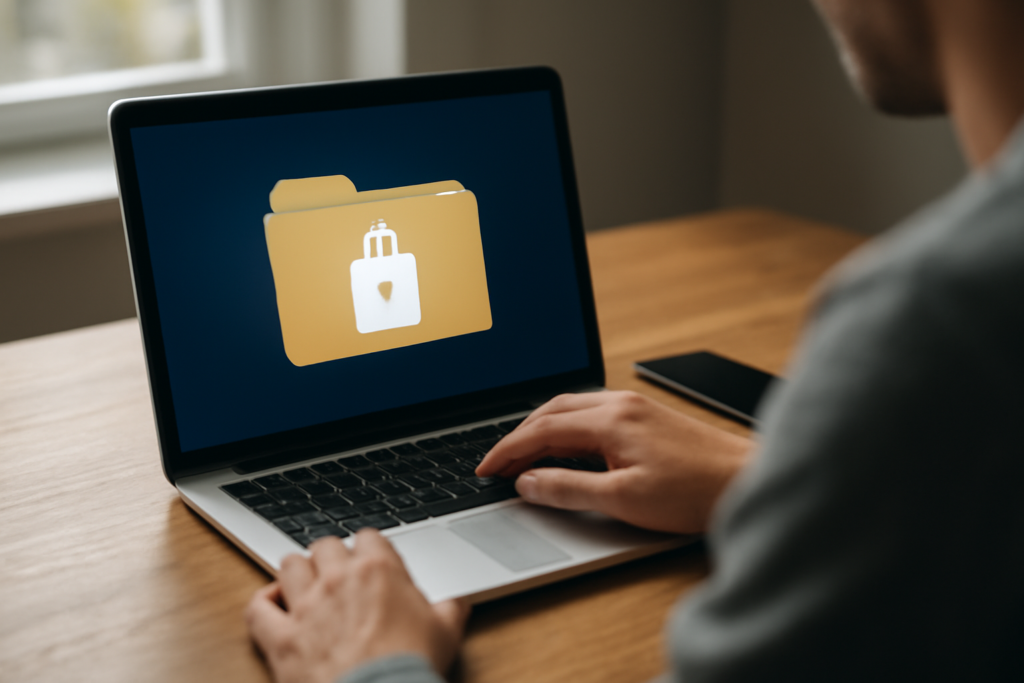
Mengunci file dengan password adalah cara paling langsung untuk mencegah orang lain membuka dokumen, foto, atau arsip penting di perangkatmu. Di HP maupun laptop, kamu bisa memakai fitur bawaan atau aplikasi tambahan. Panduan ini menunjukkan langkahnya.
Alasan File Perlu Dikunci
File seperti KTP, slip gaji, atau foto pribadi sebaiknya tidak dibiarkan terbuka. Jika perangkat hilang atau dipinjam orang lain, file tersebut bisa disalahgunakan. Mengunci file memberi lapisan pengaman tambahan selain kunci layar. Ini penting jika kamu sering menyimpan data sensitif di folder yang sama.
Mengunci File di Laptop Windows
Windows punya fitur enkripsi bawaan yang bisa dipakai tanpa aplikasi pihak ketiga.
1. Gunakan BitLocker (Windows Pro)
BitLocker mengunci seluruh drive, bukan file tunggal. Fitur ini hanya tersedia di Windows edisi Pro dan Enterprise. Jika kamu memakainya, aktifkan BitLocker melalui Control Panel > System and Security > BitLocker Drive Encryption. Setelah aktif, drive akan meminta password saat dicolok ke perangkat lain.
2. Encrypt dengan File Explorer
Untuk file atau folder individual, klik kanan file > Properties > Advanced > centang Encrypt contents to secure data. Windows akan meminta konfirmasi dan menyimpan kunci enkripsi. Fitur ini hanya berfungsi di drive berformat NTFS dan terhubung dengan akun Microsoft-mu. Jika lupa password akun, file bisa tidak terbuka.
3. Kompresi dengan Password
Cara paling praktis: kompres file ke format ZIP atau RAR menggunakan aplikasi seperti 7-Zip (gratis). Saat membuat arsip, masukkan password. File zip berpassword bisa dibuka di Windows, macOS, maupun HP dengan aplikasi yang mendukung. Ini pilihan tepat untuk mengirim file lewat email atau chat.
Mengunci File di Mac
Di macOS, kamu bisa membuat file terenkripsi langsung dari Finder.
- Buka Disk Utility (Applications > Utilities).
- Pilih File > New Image > Image from Folder.
- Pilih folder yang ingin dikunci, lalu klik Choose.
- Pada bagian Encryption, pilih 128-bit atau 256-bit AES.
- Masukkan password, lalu simpan file .dmg.
File .dmg terenkripsi ini akan meminta password setiap kali dibuka. Kamu juga bisa memakai aplikasi pihak ketiga seperti Encrypto yang lebih sederhana.
Mengunci File di HP Android
Android tidak punya fitur enkripsi file bawaan yang mudah diakses. Beberapa pilihan yang bisa dipakai:
- Aplikasi file manager dengan fitur kunci: Beberapa file manager seperti Solid Explorer atau File Manager+ menyediakan opsi menyembunyikan folder dengan password.
- Aplikasi khusus enkripsi: Gunakan aplikasi seperti Andrognito atau File Lock yang bisa mengenkripsi file dengan AES. Pastikan aplikasi berasal dari sumber tepercaya dan tidak meminta izin berlebihan.
- Kompresi dengan password: Sama seperti di laptop, kamu bisa membuat zip berpassword menggunakan aplikasi seperti ZArchiver, lalu simpan di folder aman.
Sebelum memasang aplikasi, cek dulu izin yang diminta. Aplikasi enkripsi file tidak perlu akses ke kontak atau lokasi. Panduan aplikasi izin berlebihan dan cara menyiasatinya bisa membantumu memilah aplikasi yang aman.
Mengunci File di iPhone dan iPad
Di iOS, kamu bisa memakai aplikasi Files bawaan. Files tidak mendukung password per folder. Alternatifnya, gunakan aplikasi seperti Documents by Readdle yang punya fitur kunci folder dengan password atau Touch ID. Atau, simpan file di aplikasi catatan terenkripsi seperti Apple Notes yang bisa dikunci dengan Face ID.
Untuk file sensitif, kamu bisa mengandalkan aplikasi password manager yang juga menyimpan file terenkripsi. Beberapa password manager seperti 1Password atau Bitwarden memungkinkan lampiran file yang dienkripsi.
Tips Tambahan agar File Tetap Aman
- Gunakan password yang kuat dan unik, jangan pakai tanggal lahir atau nama.
- Simpan password di password manager, bukan di catatan biasa.
- Jika mengirim file terenkripsi lewat email, kirim password melalui saluran berbeda (misalnya SMS atau telepon).
- Hindari menyimpan file terenkripsi di folder publik atau cloud yang bisa diakses banyak orang.
- Perbarui aplikasi enkripsi secara berkala untuk menutup celah keamanan.
Kalau kamu ingin memeriksa keamanan perangkat secara menyeluruh, ada baiknya mengikuti langkah cek keamanan online sebelum terlambat. Selain itu, matikan pelacakan iklan di browser agar aktivitas online tidak mudah dilacak, seperti dijelaskan di cara mencegah pelacakan iklan di browser tanpa ekstensi.
Buat kamu yang suka nonton streaming olahraga, terutama basket, sepak bola, atau UFC, ada cara nobar gratis dengan host kocak di tarkamlive. Situs ini menyediakan live streaming pertandingan lengkap dengan komentar menghibur. Pastikan kamu menggunakan koneksi aman dan tidak membagikan informasi pribadi saat mengaksesnya.
Ringkasan
Mengunci file dengan password bisa dilakukan dengan fitur bawaan sistem operasi atau aplikasi pihak ketiga. Di Windows, gunakan BitLocker atau kompresi ZIP berpassword. Di macOS, buat disk image terenkripsi. Di Android dan iOS, pilih aplikasi enkripsi terpercaya. Selalu gunakan password kuat dan simpan dengan aman.
Pertanyaan yang Sering Diajukan
Apakah file yang dikunci dengan password bisa dibuka di perangkat lain?
Bisa, asalkan kamu menggunakan format enkripsi standar seperti ZIP berpassword atau disk image yang kompatibel. Selama passwordnya benar, file bisa dibuka di perangkat lain dengan aplikasi pendukung.
Apakah mengunci file memperlambat kinerja perangkat?
Enkripsi file biasanya tidak berpengaruh signifikan pada kinerja, kecuali untuk file berukuran sangat besar. Proses enkripsi dan dekripsi hanya terjadi saat file dibuka atau disimpan.
Bagaimana jika lupa password file yang terkunci?
Sayangnya, tanpa password, file yang terenkripsi sulit dibuka. Beberapa aplikasi menyediakan hint atau recovery key, tetapi tidak semua. Karena itu, simpan password di tempat aman seperti password manager.